팀 메이커는 설치·로그인 없이 쓰는 무료 팀짜기 도구입니다. 가상 참가자10명을3팀으로 나눠보겠습니다. 사용법 앞에는 어떤 상황에 맞는지, 뒤에는 한계와 자주 묻는 질문을 정리했습니다.
이럴 때 쓰세요
수업에서4명씩 조를 짤 때
학생22명을4명씩 나눈다고 해보세요. 인원 수로 나누기에서4를 고르면6개 조가 만들어집니다. 22명은4로 나누어떨어지지 않습니다. 그래서4명인 조4개와3명인 조2개가 생깁니다. 결석한 학생은 이름을 지우지 말고 참가 선택만 해제하세요.
동호회 친선 경기를 할 때
풋살이나 보드게임 모임에서 두 팀을 나눌 때 쓸 수 있습니다. 함께 온 초보자 두 명은 같은 팀 지정으로 묶으세요. 주장 두 명은 다른 팀 지정으로 떨어뜨리세요. 경기가 끝나면 결과 화면에서 승패를 기록할 수 있습니다.
매주 같은 사람이 모일 때
정기 모임은 참가자가 거의 같습니다. 명단을 한 번 저장해두고 다음 모임에서 불러오세요. 이번 주에 빠지는 사람만 참가 선택을 해제하면 이름을 다시 입력하지 않아도 됩니다.
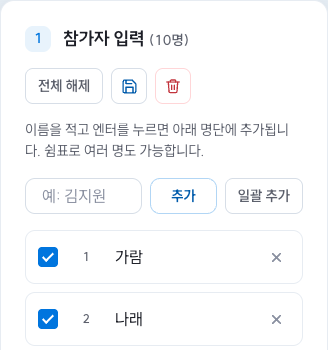
1. 이름을 입력하세요
참가자 이름을 쉼표나 줄바꿈으로 구분해 넣고 추가를 누르세요.
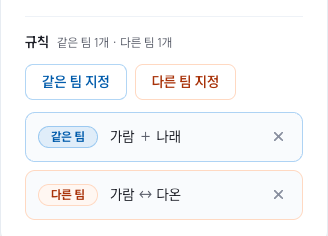
2. 함께할 사람을 정하세요
규칙이 필요할 때만 같은 팀 지정이나 다른 팀 지정을 누르고 참가자를 고르세요.
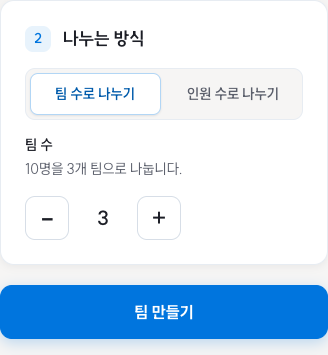
3. 팀 수를 고르세요
팀 수로 나누기에서3을 고른 뒤 팀 만들기를 누르세요.
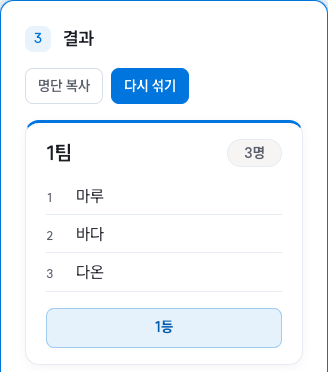
4. 배정 결과를 확인하세요
팀별 명단을 확인하세요. 명단 복사로 공유하거나 다시 섞기로 새로 배정할 수 있습니다.
5. 명단을 저장하세요
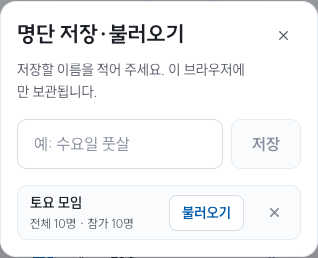
참가자 입력 영역의 저장 아이콘을 누르세요. 명단 저장·불러오기에서 이름을 붙여 저장하면 다음 모임에 다시 쓸 수 있습니다.
사용 전 알아두세요
인원은 맞추지만 실력은 맞추지 않습니다
팀별 인원 차이는 최대1명입니다. 실력·포지션·경력은 입력받지 않고 평가하지도 않습니다. 잘하는 사람이 한 팀에 몰릴 수 있습니다. 꼭 떨어져야 하는 사람은 다른 팀 규칙으로 정하고, 결과가 활동에 맞는지는 직접 확인하세요.
규칙이 서로 부딪히면 팀을 만들 수 없습니다
같은 두 사람을 같은 팀과 다른 팀에 동시에 넣으면 두 규칙을 모두 지킬 수 없습니다. 다른 팀 규칙에4명을 넣고 팀 수를3으로 정해도 마찬가지입니다. 이때 팀 메이커는 이유를 알려줍니다. 충돌하는 규칙을 지우거나 팀 수를 바꾼 뒤 다시 만드세요.
결과가 바뀌는 동작이 있습니다
다시 섞기를 누르면 새로 배정하면서 현재 승패와 추첨 결과도 초기화합니다. 참가자 이름이나 참가 선택, 나누는 방식을 바꾸면 이전 팀 결과가 사라집니다. 필요한 결과는 먼저 명단 복사로 남겨두세요.
저장은 지금 쓰는 브라우저에만 됩니다
참가자와 저장 명단, 승패 기록은 브라우저의 localStorage에 저장합니다. localStorage는 사이트가 브라우저 안에 작은 데이터를 보관하는 공간입니다. 서버로 보내지 않으므로 다른 기기나 다른 브라우저에서는 보이지 않습니다. 브라우저 데이터를 지우면 함께 사라집니다. 중요한 명단은 이름 원본을 메모나 문서에도 따로 보관하세요.
자주 묻는 질문
이름이 같은 참가자가 두 명이면 어떻게 되나요?
같은 이름도 각각 한 명으로 셉니다. 입력 영역에 같은 이름이 몇 개인지 안내가 나옵니다. 다만 팀 결과와 복사한 명단에는 이름만 보이므로 누가 누구인지 헷갈릴 수 있습니다. 성을 붙이거나 민준A, 민준B처럼 구분해 입력하세요.
스프레드시트의 이름을 한꺼번에 넣을 수 있나요?
이름 열만 복사해 붙여넣으세요. 줄바꿈마다 한 명씩 추가됩니다. 쉼표도 구분 기호로 쓰므로 이름 안에 쉼표가 있으면 두 사람으로 나뉩니다. 다른 열까지 함께 복사하지 마세요.
명단 삭제를 누르면 저장한 명단도 지워지나요?
아니요. 확인을 누르면 현재 참가자와 규칙, 팀 결과만 지웁니다. 명단 저장·불러오기에 저장한 명단과 승패 기록은 그대로 남습니다.
시크릿 창에서 써도 되나요?
쓸 수는 있습니다. 하지만 시크릿 창을 모두 닫으면 저장 내용이 사라질 수 있습니다. 다음에도 쓸 명단이라면 일반 창에서 저장하세요.
함께 읽으면 좋은 글
- 저장한 명단이 보이지 않는다면 브라우저에 저장한 내용이 사라졌다면에서 확인 순서를 보세요.
- 이름 목록을 CSV 파일로 관리한다면 CSV에서 열이 밀리는 이유에서 쉼표와 따옴표 규칙을 확인하세요.
- 참가자 중 당첨자를 뽑으려면 ASMR 구슬 레이스 소개를 이어서 보세요.
실제 도구는 팀 메이커에서 바로 열 수 있습니다.
함께 읽어보세요
가상 참가자 6명과 10명으로 배정 실패 4가지를 재현했습니다. 규칙 충돌, 부족한 팀 수, 같은 팀 묶음과 정원이 맞지 않는 경우를 구분하고 수정하는 방법입니다.
가상 명단3명으로 새로고침, 다른 임시 브라우저 환경, 저장 데이터 삭제를 비교했습니다. 브라우저 저장과 파일 보관의 차이, 내용이 안 보일 때의 확인 순서를 설명합니다.