저장한 내용이 안 보이면 지우기 전에 확인하세요
어제 저장한 명단이 오늘은 보이지 않습니다. 이때 브라우저 데이터를 지우거나 새 명단을 덮어쓰기 전에 같은 브라우저·같은 프로필·같은 사이트 주소인지 확인하세요. 저장된 곳이 다른 상황과 실제로 삭제된 상황은 해결 방법이 다릅니다.
팀 메이커의 ‘명단 저장·불러오기’는 해당 브라우저 안에 명단을 보관합니다. 계정에 올리거나 컴퓨터의 문서 폴더에 파일을 만드는 기능이 아닙니다. 따라서 ‘저장’ 버튼을 눌렀다는 사실만으로 다른 기기에서 다시 열 수 있다고 생각하면 안 됩니다.
차이를 확인하려고 가상 참가자 가람, 나래, 다온과 ‘블로그 실험 명단’을 만들었습니다. 실제 이용자의 명단은 사용하지 않았습니다.
새로고침과 별도 환경에서 결과가 달랐습니다
로컬 개발 서버의 팀 메이커를 열고 화면에서 참가자와 명단을 저장했습니다. 브라우저 자동화 도구인 Playwright로 저장 공간이 분리된 임시 환경을 만들어 다음 동작을 비교했습니다.
| 확인한 동작 | 보이는 참가자 | 저장 명단 | 확인한 결과 |
|---|---|---|---|
| 가상 참가자와 명단 저장 | 3명 | 1개 | 저장됨 |
| 같은 탭 새로고침 | 3명 | 1개 | 유지됨 |
| 같은 임시 환경에서 새 탭 열기 | 3명 | 1개 | 같은 데이터를 읽음 |
| 별도 임시 환경에서 같은 주소 열기 | 0명 | 0개 | 원래 환경의 명단이 보이지 않음 |
| 원래 환경을 다시 확인 | 3명 | 1개 | 원래 명단은 그대로 있음 |
| 원래 환경의 저장 데이터 삭제 후 새로고침 | 0명 | 0개 | 명단이 사라짐 |
여기서 ‘별도 임시 환경’은 Chrome과 Safari를 각각 실행하거나 실제 기기를 바꾼 것이 아닙니다. 같은 브라우저에서 저장 공간을 분리한 시험입니다. 다른 환경에서 내용이 안 보인다고 해서 원래 저장 공간의 데이터까지 삭제된 것은 아니라는 점을 확인했습니다.
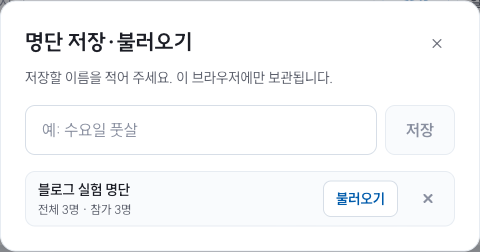
직접 입력한 가상 명단을 저장한 뒤의 화면입니다.
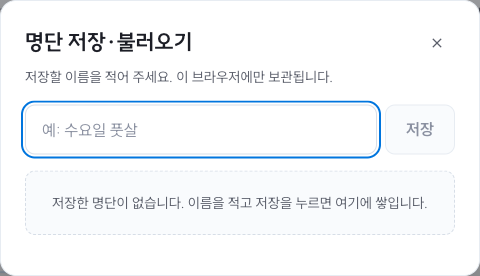
같은 시험 환경의 저장 데이터를 삭제하고 새로고침한 뒤의 화면입니다.
브라우저 저장은 무엇이 다른가요?
이 도구는 localStorage를 사용합니다. 사이트가 브라우저 안에 작은 데이터를 보관하는 저장 공간입니다. MDN은 이 데이터가 일반적으로 브라우저 세션을 넘어 유지되며, 사이트의 출처별로 나뉜다고 설명합니다. 출처는 주소의 접속 방식, 호스트 이름, 포트 번호를 묶은 구분입니다. MDN의 localStorage 설명
예를 들어 같은 이름의 페이지라도 HTTP와 HTTPS 주소는 서로 다른 저장 공간을 사용합니다. 이 글의 로컬 실험 주소와 실제 운영 사이트도 서로 다릅니다. 한쪽에서 만든 명단이 다른 쪽에 자동으로 나타나지 않습니다.
다음 세 가지는 구분해서 생각하세요.
| 보관 방식 | 어디에 남는가 | 확인할 점 |
|---|---|---|
| 이 도구의 명단 저장 | 현재 브라우저의 해당 사이트 저장 공간 | 저장한 환경으로 다시 접속했는지 |
| 파일로 저장 | 사용자가 지정한 다운로드·문서 등의 위치 | 실제 파일이 생겼고 다시 열리는지 |
| 계정에 저장하는 서비스 | 해당 서비스가 제공하는 계정 저장 공간 | 로그인 계정과 서비스의 동기화·보관 규칙 |
팀 메이커의 명단 저장은 첫 번째에 해당합니다. 브라우저 계정에 로그인해도 이 도구가 명단을 계정으로 전송하는 기능은 제공하지 않습니다.
시크릿 창에서는 계속 남는다고 기대하지 마세요
MDN은 비공개 탐색에서 사용한 localStorage가 마지막 비공개 탭을 닫으면 지워진다고 설명합니다. 일반 창에서의 보관과 같은 기준으로 생각하지 마세요. 비공개 탐색과 저장 수명
이번 실험에서도 별도 임시 환경에 가상 이름1개를 저장하고 그 환경 전체를 닫았습니다. 새 임시 환경으로 다시 열자 참가자는0명이었습니다. 다만 Chrome 메뉴에서 시크릿 창을 직접 열고 닫은 시험은 아니며, Playwright의 임시 환경을 닫고 새로 만든 결과입니다.
일반 창에서 브라우저 프로그램을 완전히 종료한 뒤 다시 실행하는 실험도 이번에는 하지 않았습니다. 실제로 확인한 표의 결과와 공식 문서의 일반 설명을 구분해서 읽어주세요.
내용이 안 보일 때 확인할 순서
- 처음 저장할 때 썼던 기기, 브라우저, 프로필로 돌아가세요.
- 주소를 확인하세요. 비슷한 복사 사이트나 로컬 미리보기 대신 처음 저장한 사이트를 여세요.
- 시크릿·비공개 창에서 저장했는지 확인하세요. 이미 닫았다면 일반 창에 남아 있을 것으로 기대하지 마세요.
- 사이트 데이터 삭제나 브라우저 초기화를 했는지 확인하세요. Chrome의 사이트 데이터 관리 방법은 공식 도움말에서 볼 수 있습니다.
- 내용이 남아 있는 환경을 찾았다면 중요한 명단은 별도 문서에도 보관하세요. 이 도구의 저장 버튼은 파일 백업이 아닙니다.
내용이 사라진 원인을 확인하려고 데이터를 먼저 지우지는 마세요. 이번 삭제는 가상 명단만 있는 독립된 시험 환경에서 수행했습니다. 실제 명단을 지웠을 때 되살리는 기능이나 복구 방법을 검증한 실험은 아닙니다.
다른 환경에서도 써야 한다면 이름 원본을 메모나 문서로 따로 보관한 뒤 다시 입력할 수 있게 준비하세요. 실제 이름이 포함된 명단은 공개 게시물이나 공개 저장소에 올리지 마세요.
실험 환경과 확인 자료
2026년10월9일, Chromium 계열 브라우저153.0.8010.55와 로컬 개발 서버에서 확인했습니다. 참가자·명단 저장은 화면의 입력창과 버튼으로 수행했습니다. 삭제 단계만 자동화용 명령으로 해당 로컬 주소의 localStorage를 비운 뒤 새로고침했습니다. Chrome 설정 화면의 삭제 버튼을 누른 것은 아닙니다.
화면에 표시된 참가자 수와 저장 공간의 참가자·명단 수를 함께 비교했습니다. 실험 후 임시 환경을 모두 닫았습니다. 측정 결과와 검사 범위를 내려받을 수 있습니다. 재현 코드는 scripts/blog_storage_experiment.js입니다.
팀 메이커 사용 안내에서 입력과 명단 저장 과정을 볼 수 있습니다. 실제 도구는 팀 메이커에서 열 수 있습니다.
함께 읽어보세요
이름 입력부터 명단 저장까지, 화면을 보며5단계로 따라 해보세요.
가상 참가자 6명과 10명으로 배정 실패 4가지를 재현했습니다. 규칙 충돌, 부족한 팀 수, 같은 팀 묶음과 정원이 맞지 않는 경우를 구분하고 수정하는 방법입니다.