QR 코드 만들기는 주소나 짧은 텍스트를 QR 이미지로 바꾸는 무료 도구입니다. 설치·로그인 없이 수업 자료나 모임 안내 링크를 공유할 수 있습니다. 여기서는 블로그 주소로 만들어보겠습니다. 사용법 앞에는 활용 상황을, 뒤에는 한계와 자주 묻는 질문을 정리했습니다.
이럴 때 쓰세요
수업 중 과제 제출 주소를 알려줄 때
긴 신청서 주소를 칠판에 적으면 학생이 한 글자씩 따라 입력해야 합니다. QR을 만들고 크게 보기로 화면에 띄우세요. 학생은 휴대폰 카메라로 바로 열 수 있습니다. 수업 자료에 넣을 때는 PNG로 저장하거나 이미지 복사로 붙여넣으세요.
모임 신청서를 종이로 나눠줄 때
동호회 신청 주소를 작은 안내지로 나눠주려면 3열×4행 — 12개 배열로 인쇄하세요. A4 한 장에 같은 QR이12개 들어갑니다. 칸마다 얇은 테두리가 있어 잘라서 나누기 쉽습니다. 제목에 ‘모임 신청’처럼 용도를 적으면 받는 사람이 무엇을 여는지 알 수 있습니다.
행사 게시물에 크게 붙일 때
포스터처럼 크게 출력할 QR은 SVG 저장을 고르세요. SVG는 확대해도 경계가 흐려지지 않습니다. 작은 PNG를 늘리면 무늬가 뭉개질 수 있습니다.
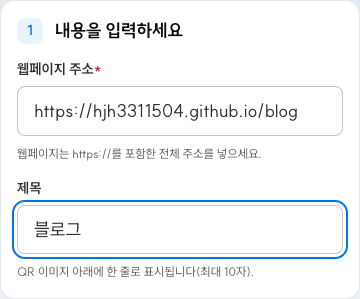
1. 주소와 제목을 넣으세요
웹페이지 주소에 https://를 포함한 전체 주소를 넣으세요. 제목을 적으면 QR 아래에 표시됩니다.
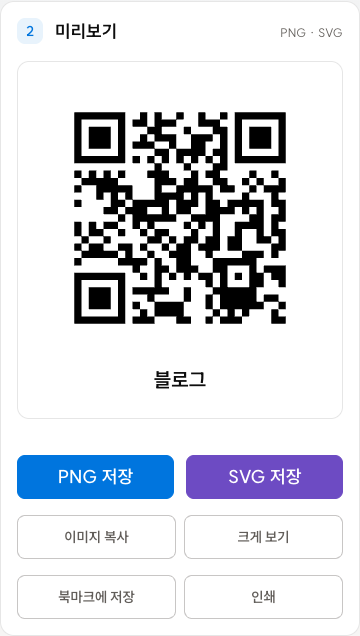
2. QR 이미지를 저장하세요
입력하면 QR이 자동으로 만들어집니다. 크게 보기로 스캔을 확인한 뒤 PNG 저장을 누르세요. 확대해서 쓸 때는 선명함을 유지하는 SVG 저장을 선택하세요.
3. 안내지로 인쇄하세요
인쇄를 누르고 배열을 고르세요. 3열×4행 — 12개를 선택하면 A4 한 장에 같은 QR을12개 배치합니다.
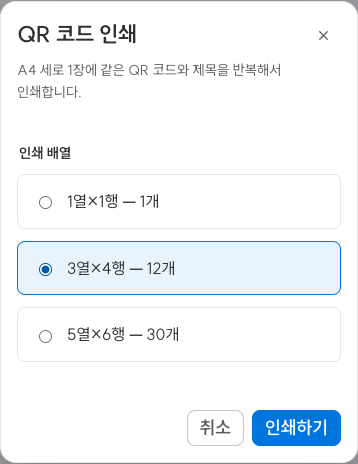
브라우저 인쇄 설정에서는 A4 세로와 배율100%를 확인하세요. 머리글과 바닥글은 끄세요. 많이 인쇄하기 전에 한 장만 먼저 뽑아 휴대폰으로 스캔해보세요.
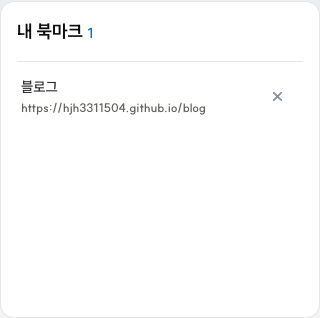
4. 자주 쓰는 QR을 보관하세요
북마크에 저장을 누르면 주소와 제목이 함께 남습니다. 다음에는 내 북마크에서 꺼내 쓰세요.
사용 전 알아두세요
배포한 QR의 주소는 바꿀 수 없습니다
QR에는 입력한 주소가 그대로 들어갑니다. 중간에 거쳐 가는 주소가 없으므로 이미 나눠준 QR의 연결 대상을 나중에 바꿀 수 없습니다. 같은 이유로 이 도구는 몇 번 스캔됐는지도 알 수 없습니다. 주소가 바뀌면 QR을 새로 만들고 기존 안내지도 교체하세요.
QR을 만들어도 페이지 권한은 그대로입니다
작성자 계정으로만 열리는 문서라면 QR로 열어도 접근할 수 없습니다. 배포 전에 로그인하지 않은 브라우저에서 주소를 열어보세요. 연결한 페이지를 지우면 QR도 쓸 수 없게 됩니다.
입력할 수 있는 내용에 한도가 있습니다
입력은 한 줄만 받습니다. 줄바꿈이 있는 글을 붙여넣으면 거절하고 기존 입력을 유지합니다. 내용이 너무 길면 QR을 만들지 않습니다. 한글은 영문보다 많은 공간을 쓰므로 영문 약1,800자, 한글 약600자가 기준입니다. 제목은 최대10자입니다.
북마크는 지금 쓰는 브라우저에만 남습니다
북마크는 브라우저의 localStorage에 저장합니다. localStorage는 사이트가 브라우저 안에 작은 데이터를 보관하는 공간입니다. 다른 기기와 공유되지 않으며 브라우저 데이터를 지우면 함께 삭제됩니다.
자주 묻는 질문
제목을 바꾸면 QR 무늬도 달라지나요?
아니요. QR 무늬는 주소를 바꿀 때만 다시 만듭니다. 제목은 QR 아래에 표시만 되고, 스캔했을 때 열리는 주소에는 들어가지 않습니다.
휴대폰에서 PNG 저장을 누르면 어떻게 되나요?
Android와 iOS에서는 저장 창이 열리고 실제 PNG 이미지가 보입니다. 이미지를 길게 눌러 저장하거나 아래 버튼을 쓰세요. 다른 앱 안의 브라우저에서 열어 저장 메뉴가 나오지 않는다면 앱 메뉴에서 다른 브라우저로 열어보세요.
제목에 이모지를 넣었더니 SVG로 저장되지 않아요.
SVG는 제목을 도형으로 바꿔 저장합니다. 이모지처럼 지원하지 않는 글자가 있으면 SVG 저장이 제한됩니다. 이때는 PNG로 저장하세요.
화면에서는 읽히는데 종이에서는 안 읽혀요.
인쇄 배율이 바뀌었거나 QR 주변 흰 여백이 잘렸는지 확인하세요. 30개 배열처럼 작게 출력했다면 12개나 1개 배열로 더 크게 인쇄해보세요.
함께 읽으면 좋은 글
- QR이 잘 읽히지 않는다면 QR 코드가 안 읽힐 때에서 여백과 이미지 크기를 비교한 결과를 보세요.
- 안내문에 QR과 글자를 함께 넣는다면 JPG와 PNG, 글자가 들어간 이미지는 무엇으로 저장할까?를 참고하세요.
- 북마크가 사라졌다면 브라우저에 저장한 내용이 사라졌다면에서 확인 순서를 보세요.
실제 도구는 QR 코드 만들기에서 바로 열 수 있습니다.
함께 읽어보세요
주소 길이를 36·125·285바이트로 바꾸고 QR의 칸 수를 비교했습니다. 같은 크기로 인쇄할 때 달라지는 한 칸의 크기와 배포 전 확인 순서를 설명합니다.
같은 주소로 만든 QR 이미지4개를 비교했습니다. 여백 제거, 작은 크기로 축소, 다시 확대했을 때의 해독 결과와 수정 순서를 정리했습니다.