가로 크기와 파일 용량은 다른 값입니다
이미지가 업로드 제한에 걸렸을 때 ‘크기를 줄이라’는 말을 듣습니다. 여기서 크기는 두 가지를 뜻할 수 있습니다. 1600×1000픽셀은 이미지가 가진 점의 수를, 611KB는 저장된 파일의 용량을 나타냅니다.
이미지 축소는 점의 수를 줄이는 작업이고, JPG 품질 조절은 같은 점의 수에서 저장할 정보를 줄이는 작업입니다. 둘 다 용량을 낮출 수 있지만 작은 글자에 미치는 영향은 다릅니다. 어떤 설정이 적당한지 알아보려고 같은 원본에서 조건을 하나씩 바꿨습니다.
시험용 이미지에서 크기와 품질을 따로 바꿨습니다
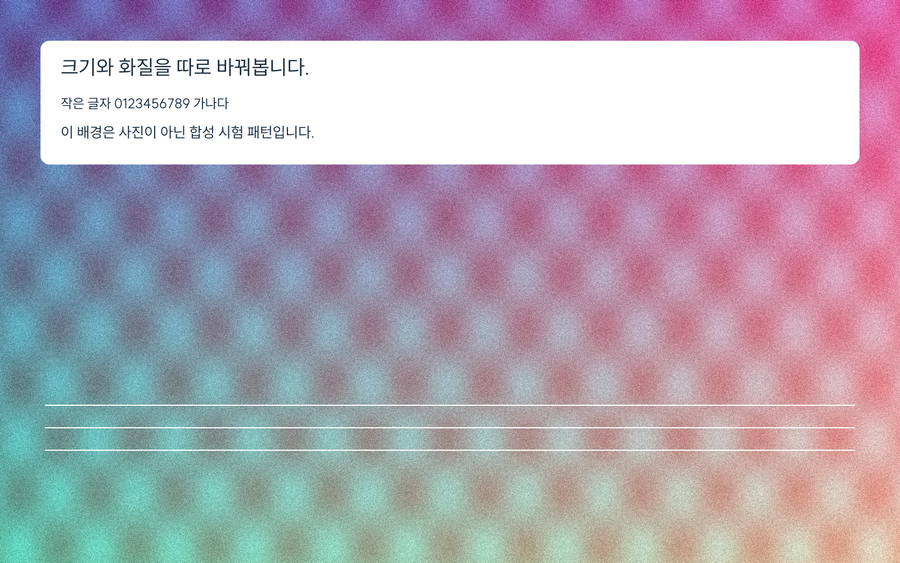
원본은 1600×1000픽셀입니다. 작은 글자와 가는 선, 색 변화가 많은 배경을 코드로 만들었습니다. 배경은 사진이 아닌 합성 패턴입니다. 따라서 아래 수치를 일반적인 사진의 평균 압축률로 해석하면 안 됩니다.
| 가로×세로 | JPG 품질 | 파일 크기 | 첫 번째 JPG보다 줄어든 비율 |
|---|---|---|---|
| 1600×1000픽셀 | 90 | 611,150바이트 | 기준 |
| 1600×1000픽셀 | 60 | 247,964바이트 | 59.4% |
| 800×500픽셀 | 90 | 116,720바이트 | 80.9% |
| 800×500픽셀 | 60 | 40,578바이트 | 93.4% |
원본 PNG는 3,457,465바이트입니다. 표의 감소 비율은 PNG가 아니라 1600×1000픽셀·품질90 JPG를 기준으로 계산했습니다. 기준을 섞으면 축소 효과를 과장하기 쉽습니다.
가로와 세로를 모두 절반으로 줄이면 전체 픽셀 수는 4분의1이 됩니다. 이 실험에서도 축소한 파일의 용량이 크게 줄었습니다. 다만 파일 용량이 반드시 정확히 4분의1이 되는 것은 아닙니다. 이미지 내용과 저장 방식의 영향을 함께 받습니다.
용량이 가장 작은 파일이 정답은 아닙니다
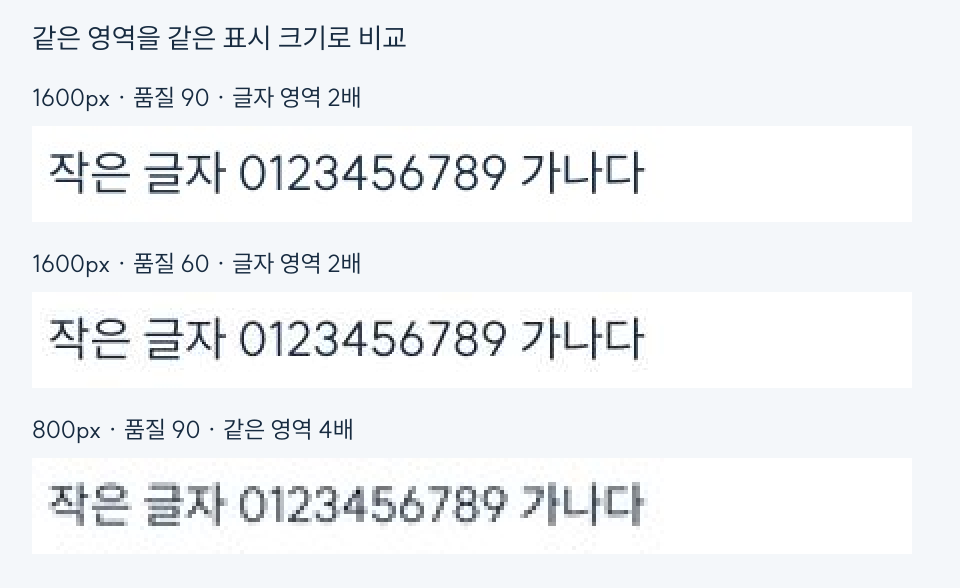
작은 화면에서는 확대 비교 이미지를 따로 열어 확인하세요. 절반 크기로 줄인 파일은 글자의 획을 표현하는 점도 줄었습니다. 큰 화면에서 다시 확대하면 글자가 뭉개져 보입니다. 품질값을 높게 유지했어도 크기 축소로 사라진 세부 표현까지 보존하지는 못합니다.
원본 크기를 유지하고 품질만 낮춘 경우에는 글자의 점 수는 같지만 경계 주변의 표현이 달라집니다. 따라서 큰 제목만 보지 말고 가장 작은 숫자와 가는 획을 확인해야 합니다. 본문의 확대 이미지는 차이를 찾는 용도입니다. 최종 판단은 실제 사용할 크기에서도 해보세요.
업로드 제한이 있다면 이 순서로 줄이세요
예를 들어 업로드 한도가 300,000바이트이고 최소 가로 크기가 1200픽셀이라고 가정해 보겠습니다. 이 예제에서는 800픽셀 파일2개가 용량 조건을 만족해도 가로 크기 조건을 통과하지 못합니다. 1600픽셀·품질60 파일은 두 수치 조건을 만족합니다. 그다음 글자가 충분히 읽히는지 확인해야 합니다.
- 제출 조건을 먼저 읽으세요. 허용 형식, 최소 가로·세로, 최대 용량을 함께 확인하세요.
- 원본의 복사본으로 작업하세요. 한 번 줄인 파일을 다음 비교의 원본으로 쓰지 마세요.
- 불필요하게 큰 경우에만 가로·세로를 줄이세요. 작은 글자를 읽어야 하는 문서는 지나친 축소를 피하세요.
- JPG 품질을 조절해 다시 저장하세요. 같은 크기를 유지한 파일끼리 비교하면 변화가 잘 보입니다.
- 저장된 파일을 다시 여세요. 용량, 픽셀 크기, 작은 글자를 모두 확인한 뒤 제출하세요.
품질60이라는 숫자는 모든 앱에서 같은 결과를 뜻하지 않습니다. 이 글의 수치는 sharp에서 지정한 값입니다. 다른 도구에서는 숫자를 그대로 따라 하기보다 결과 파일을 비교하세요. sharp의 품질 설정 설명
Mac 미리보기에서 적용하는 방법
별도의 웹사이트에 올리지 않고 Mac의 미리보기 앱에서도 이미지 크기를 바꿀 수 있습니다. 아래 메뉴 경로는 Apple 공식 안내를 기준으로 정리했습니다. 위 측정표를 미리보기 앱에서 얻었다는 뜻은 아닙니다.
- 원본을 복제한 뒤 미리보기로 여세요.
- 도구 → 크기 조절에서 가로·세로 단위를 픽셀로 바꾸세요.
- 비율 유지와 이미지 재샘플링을 켜고 원하는 가로 크기를 입력하세요. 재샘플링은 이미지의 점 수를 바꾸는 기능입니다.
- JPG로 저장하려면 파일 → 내보내기에서 JPEG를 고르고 품질을 조절하세요. 원본과 다른 이름으로 저장하세요.
- 저장한 파일을 다시 열어 크기와 가독성을 확인하세요.
해상도 수치만 바꾸고 실제 픽셀 수는 그대로 두면 기대한 축소가 되지 않을 수 있습니다. 용량을 줄이는 목적이라면 저장 후의 가로·세로 픽셀 수를 확인하세요. 메뉴 이름은 운영체제 버전에 따라 다를 수 있습니다. Apple의 이미지 크기 조절 안내, 이미지 형식 변환 안내
결과 파일과 측정 방법
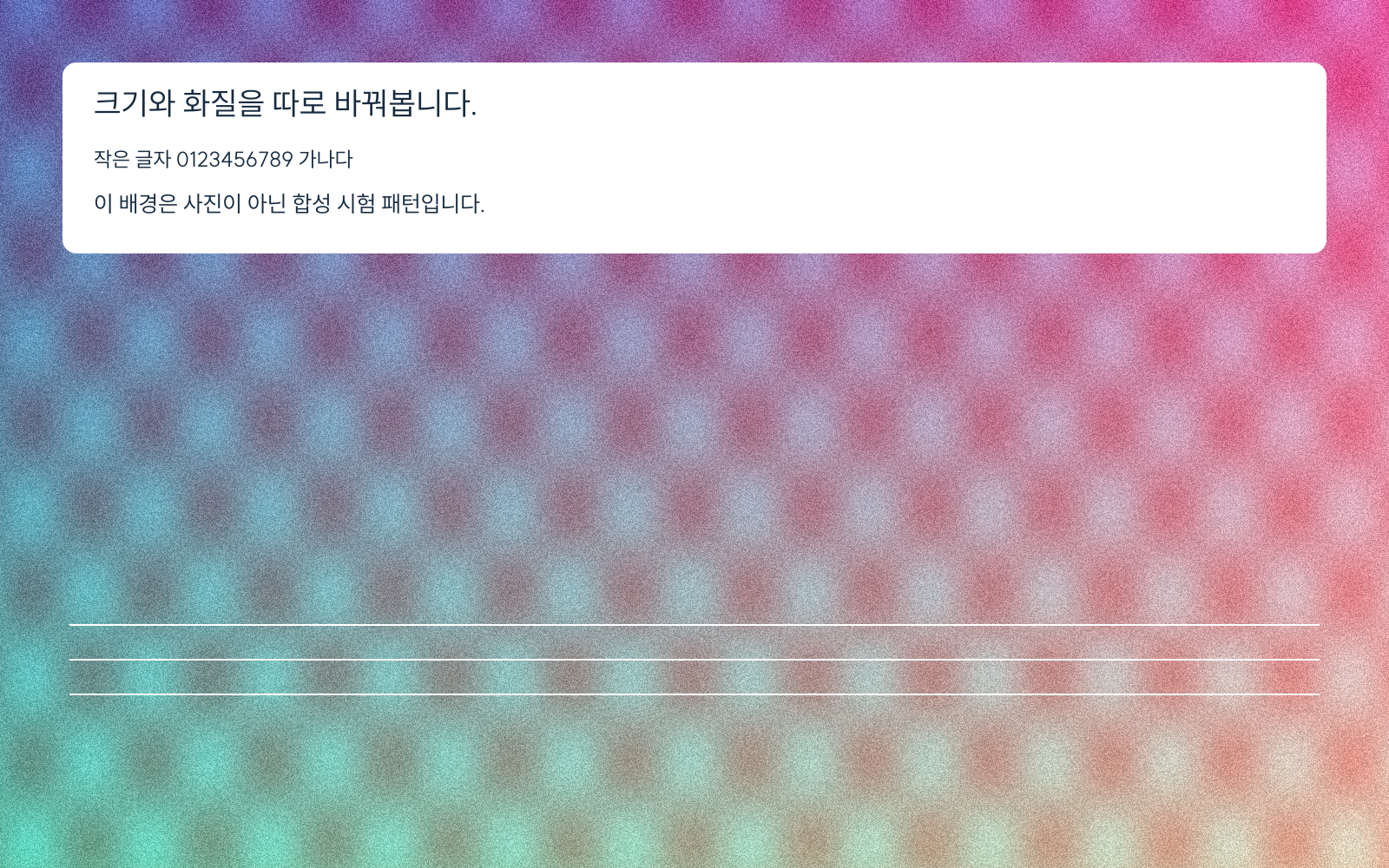
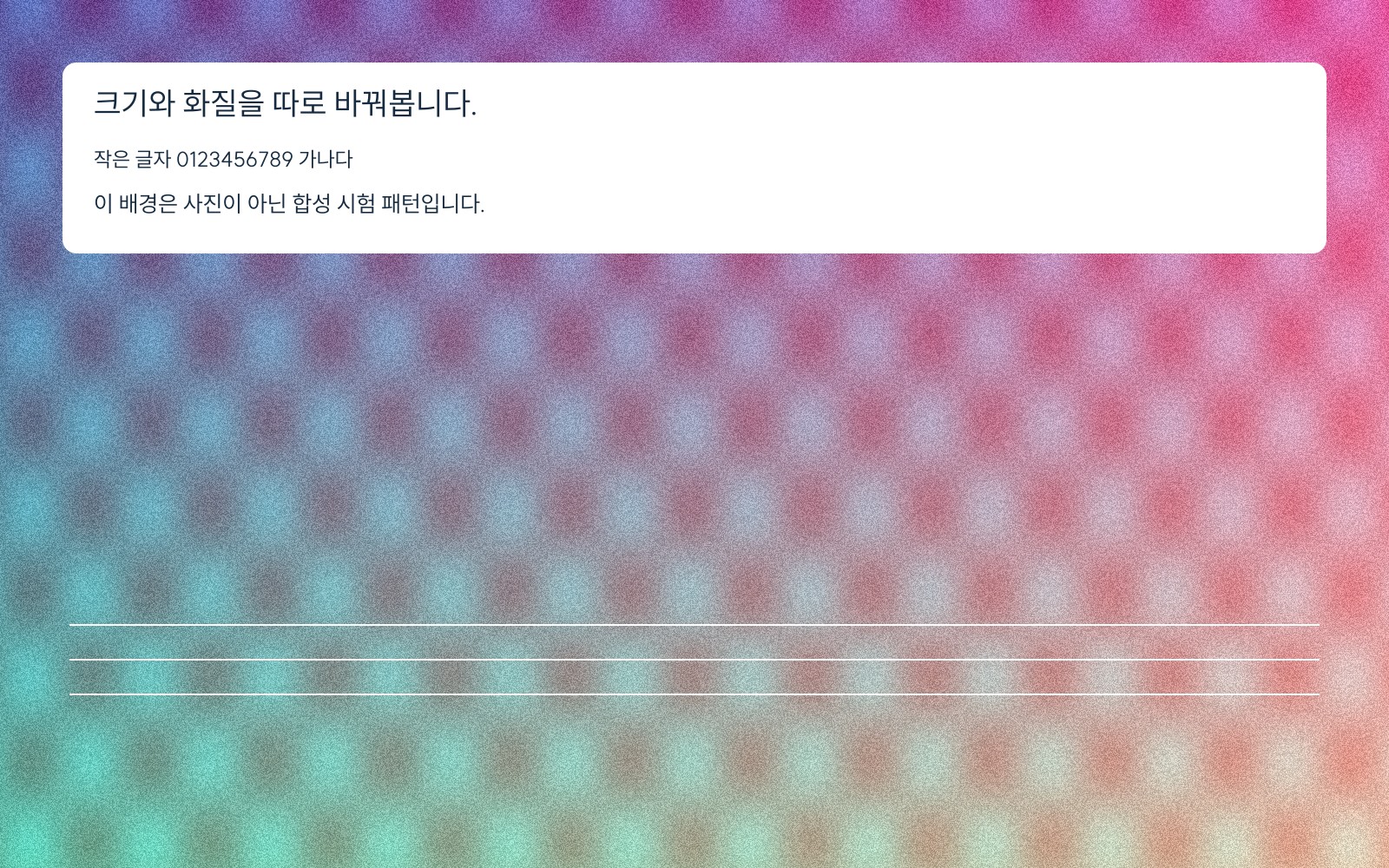
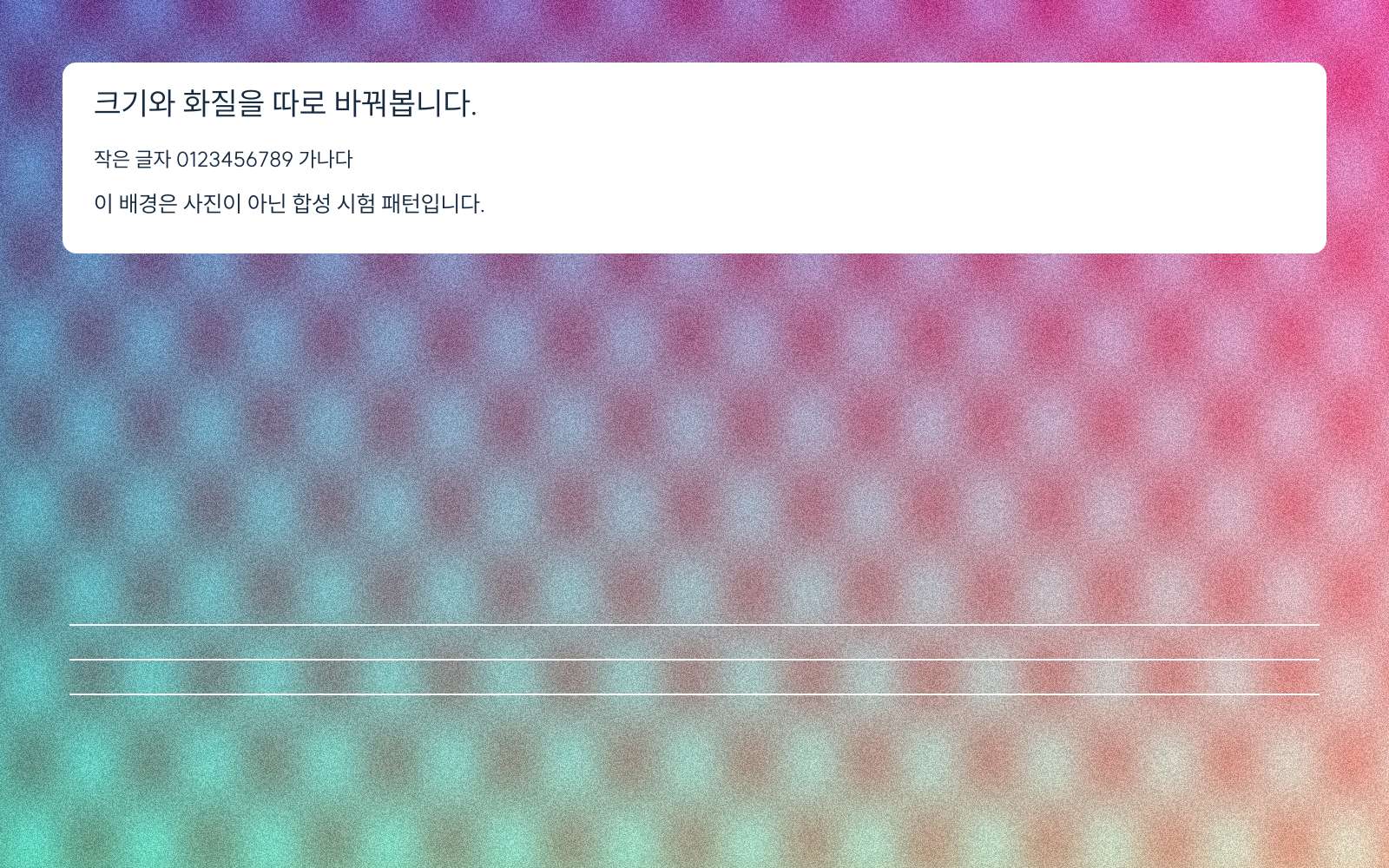
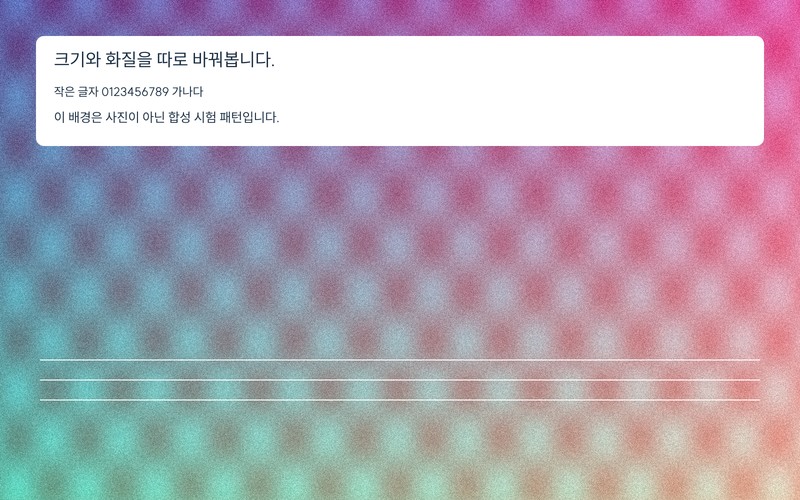
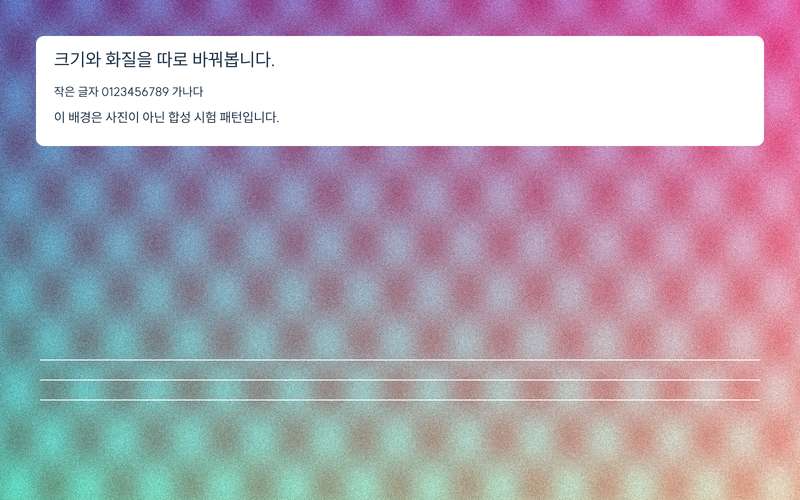
2026년10월4일에 sharp 0.35.4로 파일을 생성하고 실제 바이트 수를 읽었습니다. 모든 JPG는 같은 원본에서 독립적으로 저장했습니다. 축소에는 Lanczos3 방식, JPG 색상 저장에는 4:2:0을 사용했습니다. 이는 결과를 재현하기 위한 설정이며 일반 사용자가 외울 필요는 없습니다.
감소 비율은 (기준 파일 크기 - 비교 파일 크기) ÷ 기준 파일 크기 × 100으로 계산한 뒤 소수점 첫째 자리로 반올림했습니다. 생성 방법은 scripts/generate_blog_file_examples.js에 있습니다. 이미지 내용, 앱, 저장 옵션이 다르면 파일 크기도 달라집니다.
함께 읽어보세요
가짜 좌표를 넣은 JPEG에서 GPS 정보를 읽고 복사본에서 지웠습니다. 원본을 보존하면서 사진에 남은 위치 정보를 확인하는 순서를 안내합니다.
위쪽을 가리키는 그림으로 회전 정보가 있는 파일과 없는 파일을 비교했습니다. 사진의 부가 정보를 지우기 전에 방향부터 맞춰야 하는 이유를 설명합니다.
같은 도형을 투명 PNG와 배경색을 넣은 JPG로 저장했습니다. 흰 사각형이 생기는 이유와 PNG로 다시 저장해도 투명해지지 않는 이유를 비교합니다.
같은 안내 카드를 PNG와 JPG로 저장해 글자 테두리와 파일 용량을 비교했습니다. 원본 파일을 열어 차이를 직접 확인할 수 있습니다.