내 화면에서는 바로 서 있는데 왜 돌아갈까요?
기기에서는 똑바로 보이던 사진이 업로드 후 옆으로 누워 보일 수 있습니다. 이런 경우에는 그림 자체의 방향과 파일에 적힌 회전 정보를 나눠 확인해야 합니다.
사진은 픽셀을 가로로 저장해 두고 “표시할 때 회전하라”는 정보를 함께 넣을 수 있습니다. 픽셀은 이미지를 이루는 작은 점입니다. 사진을 여는 프로그램이 회전 정보를 읽어 주면 사용자는 바로 선 사진을 보게 됩니다.
이 회전 지시는 EXIF라는 사진 부가 정보의 Orientation 항목에 들어갈 수 있습니다. 업로드나 변환 과정에서 이 정보만 없어지면 저장돼 있던 가로 방향이 드러날 수 있습니다. 다만 방향 오류가 모두 이 원인에서 생기는 것은 아닙니다.
위쪽 화살표로 세 파일을 비교했습니다
개인 사진 대신 “이쪽이 위”라는 문구와 화살표를 직접 그렸습니다. 원래 그림은 가로 240px, 세로 360px입니다. 이 그림을 옆으로 돌려 저장한 뒤 표시할 때 다시 세우도록 방향 정보를 붙였습니다.
| 파일 | 저장된 픽셀 크기 | EXIF 방향 정보 | 확인할 점 |
|---|---|---|---|
orientation-6.jpg |
360×240px | 6 | 방향 정보를 읽으면 세로로 표시 |
orientation-removed.jpg |
360×240px | 없음 | 옆으로 저장된 픽셀이 그대로 표시 |
pixels-upright.jpg |
240×360px | 없음 | 픽셀 자체를 바로 세워 저장 |
방향 값 6은 이 예제의 픽셀을 표시할 때 90도 시계 방향으로 돌리는 경우입니다. 실제 파일의 값은 다를 수 있으므로 모든 사진에 같은 회전 각도를 적용하면 안 됩니다.
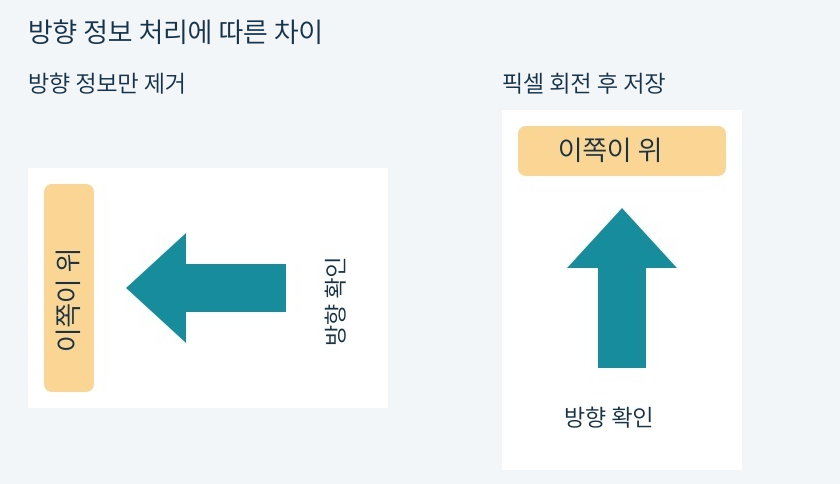
두 번째 파일은 첫 번째 파일을 다시 저장하면서 회전 정보를 남기지 않은 결과입니다. 세 번째 파일은 회전 정보를 먼저 적용해 픽셀을 바로 세운 결과입니다. 정보만 지우는 것과 그림을 바로 세우는 것은 서로 다른 작업입니다.
내 파일의 회전 정보 읽기
사진의 부가 정보를 읽는 도구인 ExifTool로 확인할 수 있습니다. 운영체제별 설치 안내에 따라 설치한 뒤, 파일을 저장한 폴더에서 터미널이나 PowerShell을 열어 실행하세요. 아래 명령은 방향 정보를 읽으며 파일을 수정하지 않습니다.
exiftool -Orientation orientation-6.jpg
macOS에서 ExifTool 13.59로 예제를 읽었을 때 결과는 다음과 같았습니다.
Orientation : Rotate 90 CW
Rotate 90 CW는 표시할 때 시계 방향으로 90도 돌리라는 뜻입니다. exiftool -Orientation -n orientation-6.jpg처럼 -n을 붙이면 설명 대신 숫자 6을 볼 수 있습니다.
내 사진을 확인할 때는 마지막 파일 이름을 바꾸세요. 공백이 있는 이름은 "모임 사진.jpg"처럼 따옴표로 감싸세요. 다른 두 예제에서는 Orientation 항목이 출력되지 않았습니다. 항목이 없다는 사실만으로 그림이 바로 서 있다고 판단할 수는 없습니다. 저장된 픽셀도 함께 봐야 합니다.
내 사진에서 확인할 순서
- 원본 사진을 복사해 두세요. 공유용 파일에서만 방향을 수정하세요.
- 문제를 보인 서비스에서 파일을 내려받을 수 있다면 원본과 나란히 열어 보세요.
- 원본은 바로 서 있고 변환본만 누웠다면 업로드나 내보내기 과정의 방향 처리를 확인하세요.
- 편집기에서 이미 바로 보이면 회전하지 말고 새 파일로 내보내세요. 옆으로 보일 때만 방향을 맞추세요. 저장한 파일을 닫았다가 다시 열어 확인하세요.
- 실제로 올릴 곳에도 시험 파일을 올려 방향을 확인한 뒤 나머지 사진을 처리하세요.
사진을 회전할 때는 문구나 건물처럼 위아래를 알 수 있는 부분을 기준으로 삼으세요. 단순히 가로·세로 크기만 보고 판단하면 원래 가로 사진까지 잘못 돌릴 수 있습니다.
파일을 다시 열어도 편집기에서는 정상인데 업로드 결과만 다르다면 업로드 서비스가 자체적으로 회전하거나 변환하는지도 살펴봐야 합니다. 예제 파일 하나로 모든 사진 앱의 동작을 설명할 수는 없습니다.
부가 정보를 지우려면 방향을 먼저 맞추세요
사진 공유 전에 촬영 관련 부가 정보를 줄이려고 할 수 있습니다. 이때 방향 정보까지 먼저 지우면 이미지가 누울 수 있습니다.
처리 순서는 방향 정보 읽기 → 픽셀 방향 맞추기 → 필요한 부가 정보 정리 → 저장 결과 확인으로 잡으세요. 이번 실험도 이 순서로 바로 선 파일을 만들었습니다.
개발자가 이미지 처리 도구 sharp를 사용한다면 다음처럼 표현할 수 있습니다. autoOrient()는 EXIF 방향에 맞춰 회전이나 반전을 적용한 뒤 그 방향 항목을 제거합니다. 공식 설명
import sharp from 'sharp';

await sharp('orientation-6.jpg').autoOrient().jpeg({ quality: 95 }).toFile('pixels-upright.jpg');
이 예시는 EXIF 방향 처리에 관한 것입니다. 파일에 남은 위치 정보나 다른 부가 정보를 모두 검사하는 코드는 아닙니다. 실제 공유용 파일은 사용하는 도구의 정보 보존 설정도 확인하세요.
다운로드해서 차이 확인하기
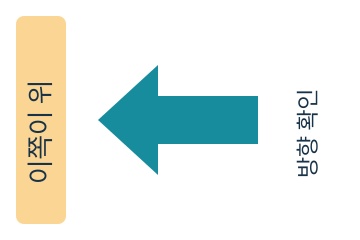
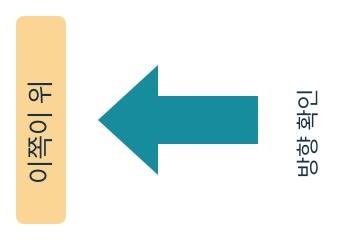
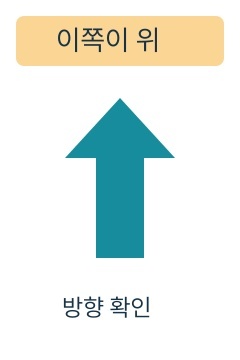
첫 번째와 세 번째 파일은 방향 정보를 읽는 프로그램에서 비슷하게 보여야 합니다. 두 번째 파일은 화살표가 옆으로 누워 있습니다. 첫 번째까지 누워 보인다면 사용 중인 보기 프로그램이 방향 정보를 어떻게 처리하는지 확인해 보세요.
2026년 10월 13일에 자체 화살표 그림과 sharp로 생성했습니다. 측정 기록에 파일별 저장 크기, 방향 값, 해시를 담았습니다. ExifTool 확인 결과도 함께 제공합니다. 휴대전화 기종별 촬영 실험은 아닙니다.
방향을 맞춘 뒤 파일 용량을 줄여야 한다면 이미지 크기와 화질을 따로 조절하는 방법을 이어서 보세요.
함께 읽어보세요
가짜 좌표를 넣은 JPEG에서 GPS 정보를 읽고 복사본에서 지웠습니다. 원본을 보존하면서 사진에 남은 위치 정보를 확인하는 순서를 안내합니다.
같은 도형을 투명 PNG와 배경색을 넣은 JPG로 저장했습니다. 흰 사각형이 생기는 이유와 PNG로 다시 저장해도 투명해지지 않는 이유를 비교합니다.
이미지 크기와 JPG 품질을 따로 바꿔 파일4개의 용량을 측정했습니다. 작은 글자를 지키면서 용량을 줄이는 순서를 설명합니다.
같은 안내 카드를 PNG와 JPG로 저장해 글자 테두리와 파일 용량을 비교했습니다. 원본 파일을 열어 차이를 직접 확인할 수 있습니다.