파일 확장자만 바꾸면 형식도 바뀔까? PNG로 확인해 봤습니다

PNG의 이름만 JPG로 바꾼 파일과 실제 변환한 JPG를 비교했습니다. 파일이 열리는 것과 형식이 바뀌는 것이 다른 이유를 설명합니다.

뒤로가기

이름 변경과 형식 변환은 다릅니다

사진을 제출하려는데 JPG만 받는다는 안내가 나옵니다. 파일 이름의 .png를 .jpg로 바꾸면 해결될까요? 이름만 바꾸면 파일 안의 저장 형식은 그대로입니다. 앱의 내보내기나 변환 기능으로 새 파일을 만들어야 합니다. Microsoft도 확장자 변경은 파일 형식 변환이 아니라고 설명합니다. Microsoft의 파일 확장자 안내

확장자는 파일 이름 끝의 .png, .jpg, .pdf 같은 부분입니다. 운영체제가 어떤 앱으로 열지 판단할 때 사용하는 정보입니다. 파일 안에 실제로 어떤 데이터가 들어 있는지까지 바꾸지는 않습니다.

원본, 이름만 바꾼 파일, 실제 변환본을 비교했습니다

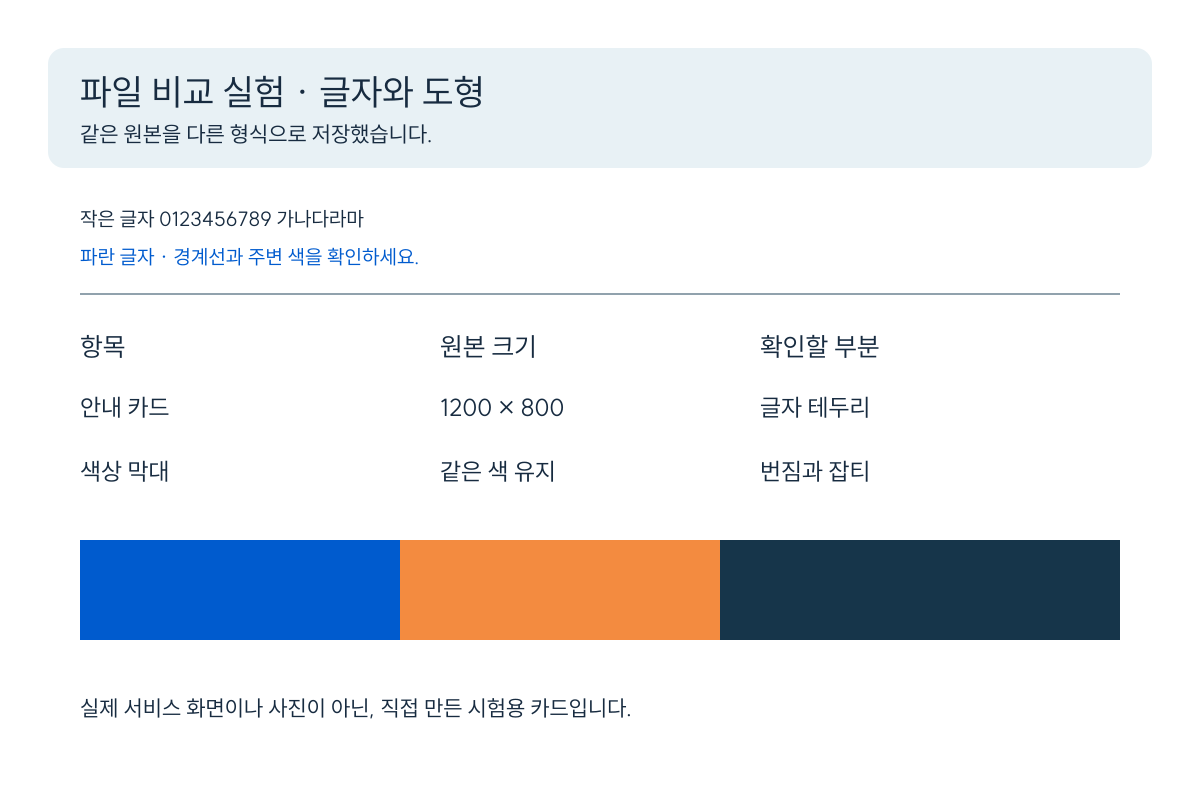
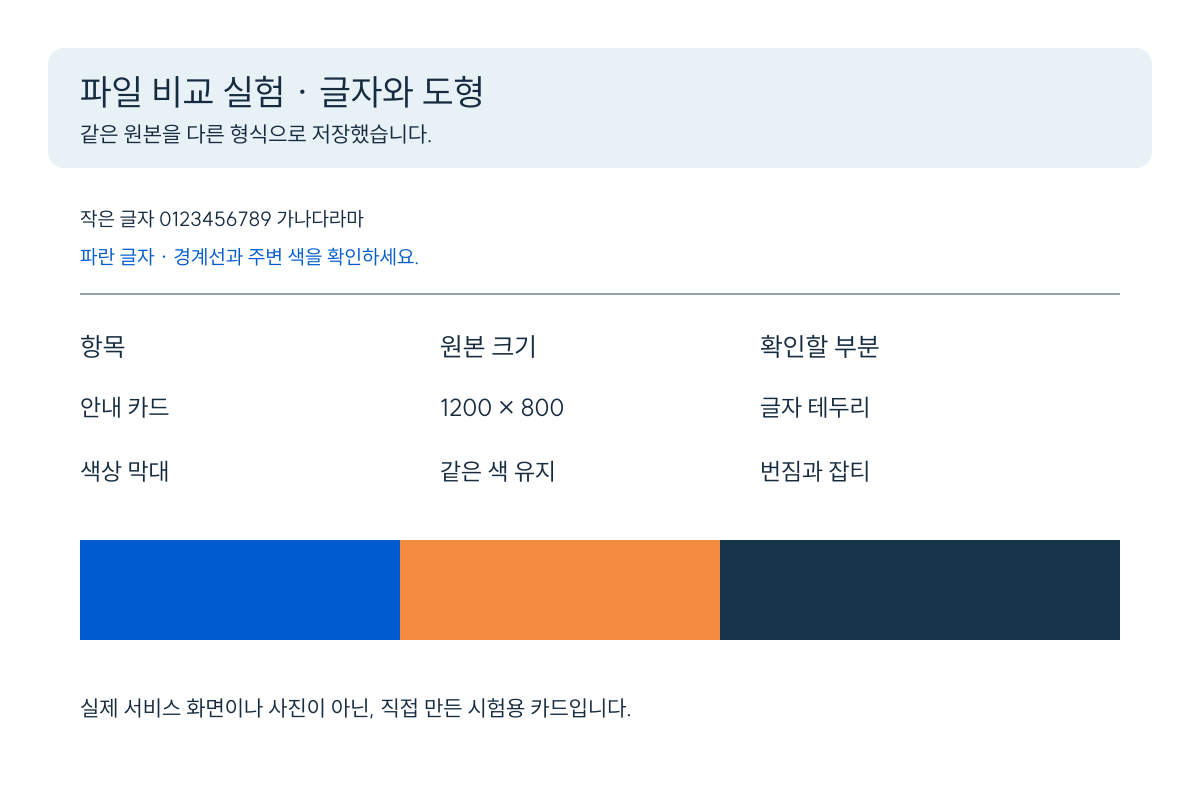
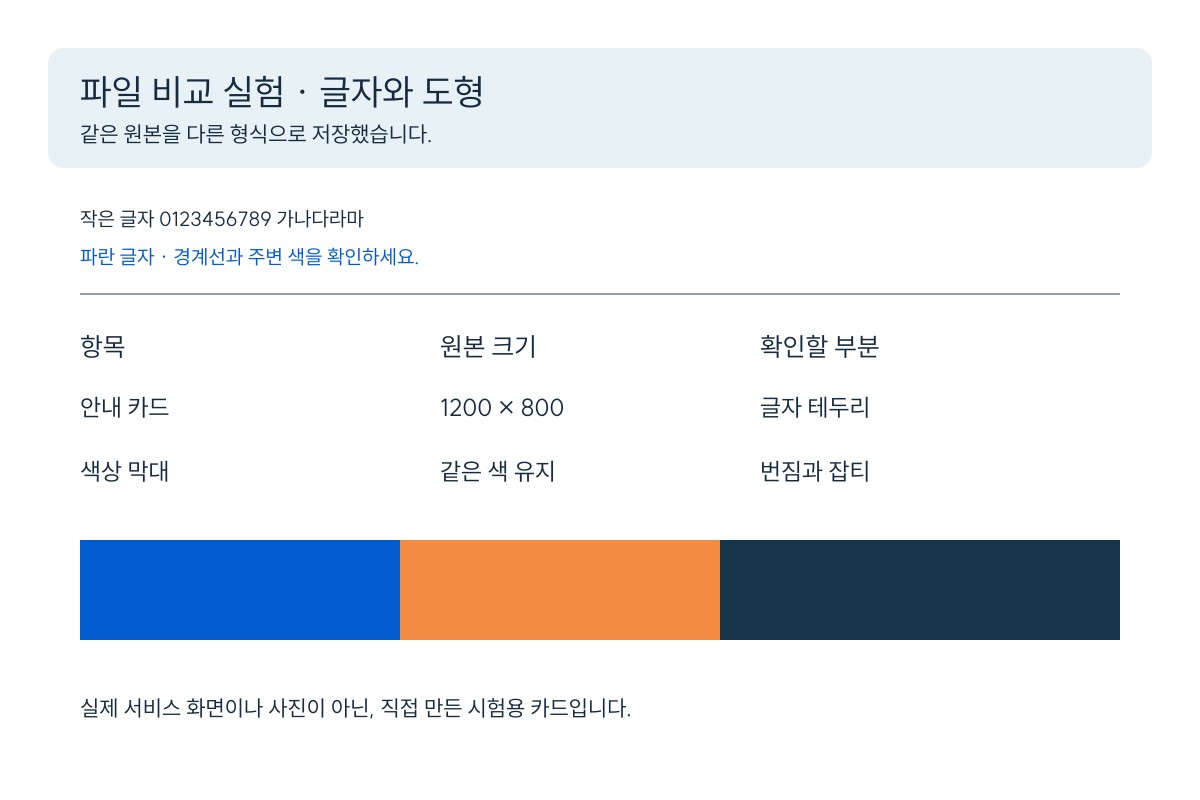
앞서 만든 한글 안내 카드 PNG를 사용했습니다. 복사본 하나는 내용에 손대지 않고 이름 끝만 JPG로 바꿨습니다. 다른 하나는 이미지 처리 도구로 읽은 뒤 JPG 형식으로 저장했습니다.

파일 수행한 작업 내용에서 확인한 형식 파일 크기
text-card.png 원본 유지 PNG 40,662바이트
renamed-only.jpg 이름만 변경 PNG 40,662바이트
text-card-q90.jpg JPG로 변환 JPEG 57,334바이트

원본과 이름만 바꾼 파일은 처음부터 끝까지 모든 바이트가 같았습니다. 파일 내용이 같은지 비교하는 SHA-256 값도 일치했습니다. SHA-256은 파일 내용을 긴 문자열로 요약해 비교에 사용하는 방식입니다. 여기서는 이름 변경으로 내용이 달라지지 않았는지 확인하는 데 사용했습니다.

실제 변환본은 이미지 분석 도구에서도 JPEG로 확인됐습니다. .jpg와 .jpeg는 모두 JPEG 이미지에 사용하는 확장자입니다. 변환 과정에서는 파일 크기와 글자 테두리 표현도 달라졌습니다.

이름만 바꿨는데도 열리는 이유

일부 앱은 확장자만 보지 않고 파일 안의 정보도 읽습니다. 이런 앱에서는 renamed-only.jpg를 PNG로 알아보고 표시할 수 있습니다. 반대로 확장자를 엄격하게 확인하는 앱은 열기를 거절할 수 있습니다.

따라서 열렸다는 사실은 변환됐다는 증거가 아닙니다. 제출 사이트가 파일 내용까지 검사한다면 이름만 바꾼 파일은 거절될 수 있습니다. 모든 사이트가 어떤 검사를 하는지는 알 수 없으므로 요구한 형식으로 실제 변환하세요.

확장자를 바꾼 뒤 열리지 않는다면 원래 확장자로 되돌리고 원본을 여세요. 알 수 없는 파일의 확장자를 여러 번 바꿔보는 것으로 내용이 복구되지는 않습니다.

JPG가 필요할 때의 작업 순서

  1. 원본 파일을 남기고 이미지 편집기나 뷰어로 여세요.
  2. 내보내기, 다른 이름으로 저장, 형식 변환 중 제공되는 기능을 찾으세요.
  3. 파일 형식 목록에서 JPEG를 선택하세요. 파일 이름에 .jpg를 직접 입력하는 것과 구분하세요.
  4. 품질과 이미지 크기를 확인하고 새 이름으로 저장하세요.
  5. 저장한 파일을 다시 열어 글자, 크기, 배경이 의도한 대로인지 확인하세요.

Mac의 미리보기에서는 파일 → 내보내기에서 형식을 선택할 수 있습니다. 메뉴와 형식 선택 방법은 Apple의 이미지 형식 변환 안내를 참고하세요. 위 비교표는 미리보기 앱이 아니라 sharp로 변환한 결과입니다.

PNG의 투명 배경은 JPG로 그대로 보존되지 않습니다. 배경이 필요한 이미지라면 내보낸 결과를 문서나 웹페이지 위에 놓고 확인하세요. 글자가 많은 이미지라면 JPG와 PNG의 글자 비교도 함께 살펴보세요.

다른 종류의 파일에도 같은 원칙이 적용됩니다

문서 이름의 .txt를 .pdf로 바꾸는 것은 PDF 내보내기가 아닙니다. 이미 존재하는 파일의 잘못된 확장자를 바로잡는 작업과 파일 형식을 새로 만드는 작업을 구분하세요.

또 파일 이름이 사진.jpg.png라면 마지막 확장자는 PNG입니다. 화면에 확장자가 숨겨져 있다면 파일 정보나 운영체제의 확장자 표시 설정에서 전체 이름을 먼저 확인하세요. 이름을 바꾸기 전에 원본 형식을 확인하면 불필요한 재시도를 줄일 수 있습니다.

비교 파일과 확인 방법

두 번째 파일은 실험을 위해 일부러 이름과 내용을 다르게 만들었습니다. 제출용 파일로 사용하지 마세요. 브라우저에 따라 화면에 표시되거나 다운로드될 수 있습니다.

2026년10월4일에 sharp 0.35.4로 파일 내용을 읽었습니다. 원본과 복사본의 바이트 및 비교값을 검사했고, 변환본이 JPEG인지 확인했습니다. 생성 방법은 scripts/generate_blog_file_examples.js에 있습니다. 파일 열기 허용 여부는 앱마다 다를 수 있으며, 여기서는 모든 앱의 동작을 시험하지 않았습니다.