내 폴더와 업로드 목록의 순서가 다를 수 있습니다
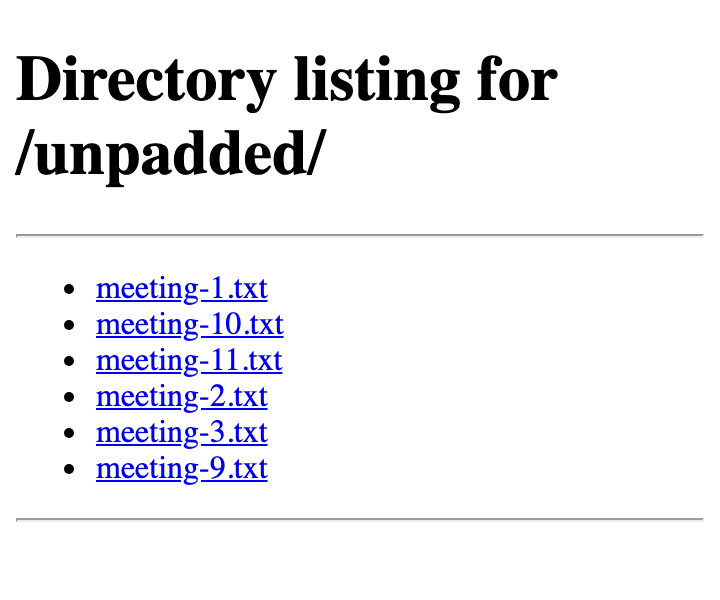
meeting-1.txt, meeting-2.txt, meeting-10.txt라는 파일을 올렸는데 10이 2보다 먼저 보입니다. 번호를 잘못 적은 것이 아니라 정렬 방식이 달라서 생긴 결과일 수 있습니다.
어떤 프로그램은 이름 속 숫자를 숫자로 비교합니다. 다른 프로그램은 이름을 글자 순서대로 비교합니다. 후자에서는 meeting-10의 첫 숫자 1이 meeting-2의 2보다 앞서므로 10이 먼저 올 수 있습니다.
여러 곳에 공유할 자료라면 번호 자릿수를 맞추고 날짜를 연·월·일 순서로 적어 두세요. 프로그램이 어떤 기준으로 정렬하는지도 함께 확인해야 합니다.
실제 파일 목록에서 확인한 순서
빈 폴더에 meeting-1.txt, meeting-2.txt, meeting-3.txt, meeting-9.txt, meeting-10.txt, meeting-11.txt를 만들었습니다. Python의 기본 파일 공유 기능으로 폴더를 열고 Chromium 브라우저에서 확인했습니다. 두 프로그램은 개발 도구이지만, 여기서는 실제 파일 목록을 표시하는 기본 화면만 사용했습니다.
2026년 10월 13일, macOS에서 Python 3.13.1과 Chromium 151.0.7922.34로 확인했습니다. 폴더를 읽는 프로그램의 화면이나 정렬 코드는 수정하지 않았습니다.
다른 폴더에는 번호를 01, 02, 03, 09, 10, 11로 맞춘 파일 6개를 만들었습니다. 이 목록은 의도한 숫자 순서대로 나왔습니다.
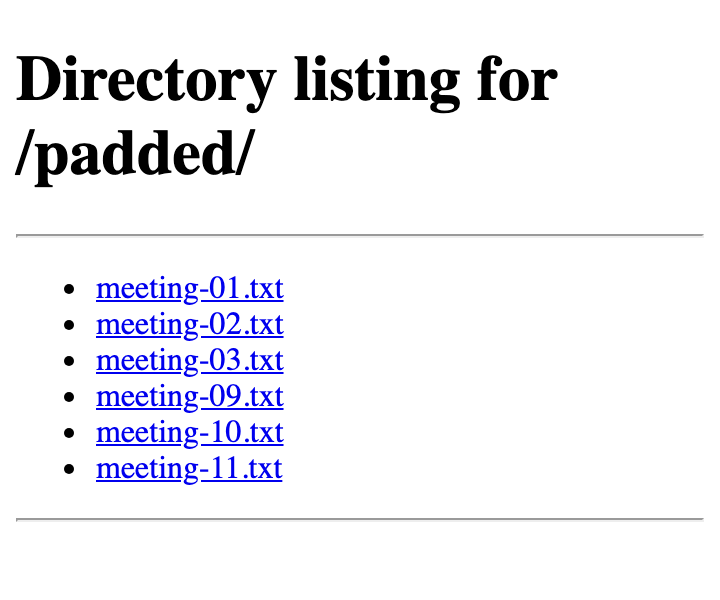
| 파일명 규칙 | 화면에 표시된 번호 순서 |
|---|---|
| 1·2·3·9·10·11 | 1 → 10 → 11 → 2 → 3 → 9 |
| 01·02·03·09·10·11 | 01 → 02 → 03 → 09 → 10 → 11 |
별도로 같은 이름 목록을 JavaScript로도 비교했습니다. 기본 문자 정렬은 첫 번째 화면과 같았습니다. 숫자를 구분하는 정렬은 자릿수를 맞추기 전에도 1·2·3·9·10·11이 됐습니다. 번호가 다른 것이 아니라 비교 기준이 달랐습니다.
이 화면의 결과를 Windows 탐색기, Finder, 클라우드 서비스에 그대로 적용할 수는 없습니다. 각 프로그램이 정렬을 결정합니다. 이 실험은 Python의 기본 파일 목록에서 자릿수를 맞춘 효과를 확인한 것입니다.
번호는 자료가 늘어날 범위에 맞춰 붙이세요
예를 들어 한 모임에서 자료가 99개를 넘지 않는다면 두 자리 번호를 사용할 수 있습니다.
01-모임안내.txt
02-참가명단.txt
03-진행순서.txt
10-결과정리.txt
100개 이상으로 늘어날 자료라면 처음부터 001, 002, 010, 100처럼 세 자리를 쓰세요. 두 자리와 세 자리가 섞이면 다시 의도와 다른 순서가 나올 수 있습니다.
번호는 같은 묶음 안에서의 순서를 뜻하도록 정하세요. 폴더마다 01부터 시작할지, 프로젝트 전체에서 번호를 이어갈지는 자료를 쓰는 사람끼리 맞추면 됩니다. 꼭 모든 파일에 번호를 붙일 필요는 없습니다.
파일명 앞부분을 고정하는 것도 도움이 됩니다. 1차안내, 안내2, 10-안내처럼 위치가 제각각이면 번호 자릿수만 맞춰도 원하는 순서를 얻기 어렵습니다.
날짜는 월·일까지 두 자리로 적으세요
매주 만드는 회의록은 순번보다 날짜로 찾는 편이 편할 수 있습니다. 이때 2026-2-09, 2026-10-01, 2026-9-30처럼 월의 자릿수를 섞으면 문자 정렬에서 10월이 2월보다 앞설 수 있습니다.
날짜 파일 3개도 별도 폴더에서 같은 방법으로 확인했습니다. 자릿수를 섞은 폴더는 10월 → 2월 → 9월 순서였습니다. 두 자리로 맞춘 폴더는 아래 순서로 표시됐습니다. 이름 끝의 notes는 회의록을 뜻하는 예제 문구입니다.
2026-02-09-notes.txt
2026-09-30-notes.txt
2026-10-01-notes.txt
앞의 4자리는 연도, 다음 2자리는 월, 마지막 2자리는 일입니다. 날짜가 이름의 같은 위치에 있고 형식도 같아야 이 방식이 통합니다.
날짜가 무엇을 뜻하는지도 정하세요. 모임이 열린 날인지, 자료를 만든 날인지, 배포한 날인지 섞이면 정렬은 맞아도 필요한 파일을 찾기 어렵습니다. 회의록이라면 회의가 열린 날을 기준으로 삼는 식입니다.
수정본은 날짜와 버전을 분리해 보세요
최종, 진짜최종, 최종수정이 늘어나면 최신 파일을 고르기 어렵습니다. 같은 날짜 자료를 여러 번 수정한다면 버전 번호를 별도로 붙일 수 있습니다.
2026-10-19-모임안내-v01.txt
2026-10-19-모임안내-v02.txt
2026-10-19-모임안내-v03.txt
이 이름만으로 어떤 내용이 바뀌었는지까지 알 수는 없습니다. 함께 전달할 때는 “v03에서 시작 시각을 18시로 수정”처럼 바뀐 부분을 적어 주세요. 배포용 폴더에는 실제로 사용할 파일을 모으고, 이전 판은 별도 폴더에 보관하면 선택 실수를 줄일 수 있습니다.
이름을 바꾸기 전에는 원본을 보관하세요. 특히 다른 문서에서 파일 경로를 연결해 두었다면 이름 변경 후 링크도 확인해야 합니다. 파일 이름을 정리하는 작업이 내용을 수정하거나 중복 파일을 합치는 작업을 대신하지는 않습니다.
이름을 맞췄는데도 순서가 다르면
먼저 목록의 정렬 기준을 확인하세요. 수정 날짜나 용량 기준으로 정렬 중이라면 파일명 규칙이 표시 순서를 바꾸지 못합니다. 이름순이라도 내림차순이면 큰 번호가 먼저 나옵니다.
그다음 번호 앞의 공백, 서로 다른 접두어, 빠진 0이 있는지 확인하세요. 마지막으로 전달할 서비스에서 목록을 직접 확인하세요. 파일명 규칙은 정렬을 예측하기 쉽게 돕지만 모든 서비스의 표시 순서를 강제하지는 못합니다.
같은 파일로 직접 확인하기
파일명 비교 ZIP을 내려받아 새 폴더에 풀어 보세요. unpadded는 원래 번호, padded는 두 자리 번호를 담았습니다. unpadded-dates와 padded-dates는 날짜 자릿수 비교용입니다. 파일 내용은 모두 직접 만든 연습 문장입니다.
우선 평소 사용하는 파일 관리 프로그램에서 이름 오름차순으로 열어 보세요. unpadded도 숫자 순서로 보인다면 그 프로그램이 이 이름의 숫자를 구분해 정렬하는 것입니다. 공유할 서비스에서도 같은 순서로 보이는지 따로 확인하세요.
Python 3가 설치돼 있다면 ZIP을 푼 폴더에서 아래 명령으로 이번 화면을 재현할 수 있습니다. 127.0.0.1은 내 컴퓨터에서만 접속하는 주소입니다.
python3 -m http.server 8000 --bind 127.0.0.1
브라우저에서 http://127.0.0.1:8000/unpadded/와 http://127.0.0.1:8000/padded/를 차례로 여세요. 확인을 마치면 터미널에서 Ctrl+C로 종료하세요.
전체 파일명 목록, JavaScript 정렬 결과, 브라우저에서 읽은 실제 순서와 ZIP 해시를 함께 제공합니다.
함께 읽어보세요
운영 중인 블로그 글을 PDF로 저장하니 마지막인5쪽에 안내가 조금 남았습니다. 빈 쪽으로 오해하기 쉬운 부분과 표·그림·링크를 확인하는 방법을 정리합니다.
같은 텍스트 파일을 여는 링크4가지를 Chromium에서 비교했습니다. PC와 Android Chrome에서 파일을 저장하는 순서와 웹페이지를 잘못 저장했을 때 확인할 점을 정리합니다.
실제 파일3개를 만들고 바이트 수와 브라우저가 읽은 크기를 비교했습니다. 반올림 표시와 용량 단위를 구분하고 업로드 제한을 확인하는 방법을 안내합니다.
R&D, A+B, Room#2를 주소에 넣고 실제로 읽히는 값을 비교했습니다. 공유 주소를 복사할 때와 코드로 만들 때 각각 확인할 점을 설명합니다.